
המחשב מחובר לחשמל, סמל התקע מופיע, אבל אחוז הסוללה אינו עולה — או שהוא עולה לאט מאוד. זה מצב מבלבל, אך הוא לא מצביע אוטומטית על סוללה תקולה. אותו תסמין יכול לנבוע מהמטען, מהכבל, מהיציאה שבה השתמשתם, משקע טעינה רופף, מהגבלת טעינה מכוונת או מהסוללה עצמה. לפני שמחליפים חלק, כדאי להבין מה מקור התקלה. במדריך הזה נתמקד במחשב שמגיב לחיבור אך אינו נטען כרגיל, ונעבור רק על בדיקות חיצוניות ובטוחות שאפשר לבצע בלי לפתוח את המחשב.
לא כל מצב של “מחובר, לא נטען” הוא אותה תקלה
הפרט החשוב ביותר הוא לא רק שהמחשב “לא נטען”, אלא איך הוא מתנהג. האם האחוז נשאר קבוע בזמן שהמחשב עובד? האם הוא יורד למרות שהמטען מחובר? האם הטעינה מתחילה ונפסקת כשמזיזים את התקע? האם המחשב נטען כשהוא כבוי אך מתקשה בזמן עבודה? כל אחת מהתופעות האלה מספקת כיוון לבדיקה, אך אף אחת אינה אבחנה מלאה בפני עצמה.
כדאי לרשום את אחוז הסוללה, לחבר את המטען למשך 15–20 דקות בלי לשנות דבר, ולבדוק אם האחוז עלה, נשאר קבוע או ירד. אם המחשב מבצע כרגע פעולה כבדה — משחק, עריכת וידאו, עדכון גדול או חיבור לציוד רב — סגרו את היישומים ושובו לבדוק. מטען חלש מדי עשוי לספק חלק מהאנרגיה שהמחשב צורך, אך לא מספיק כדי להפעיל אותו וגם למלא את הסוללה. גם בעיית חומרה או טמפרטורה עלולה להיראות כך, ולכן לא מסיקים מסקנה רק מהבדיקה הזאת.
שש בדיקות בטוחות שאפשר לבצע לפני שפונים למעבדה
- בדקו את מקור החשמל. חברו את המטען ישירות לשקע קיר תקין, בלי מפצל, תחנת עגינה או מתאם נוסף. אפשר לבדוק את השקע בעזרת מכשיר ביתי תקין, בלי לפרק דבר.
- נתקו וחברו מחדש. כבו את המחשב, נתקו את המטען מהקיר ומהמחשב, המתינו כחצי דקה וחברו שוב. החיבור צריך להיכנס בצורה רגילה, בלי כוח ובלי צורך “למצוא זווית”.
- הסתכלו על המטען והכבל. חפשו קרע, קיפול חד, פלסטיק שנמס, פינים עקומים, לכלוך נראה לעין או מעטפת שנפתחה. אל תכניסו כלי מתכת לשקע ואל תנסו ליישר פין בכוח.
- ודאו התאמה לדגם. צורת המחבר לבדה אינה מספיקה. במטען חלופי צריך להתאים גם סוג חיבור, מתח והספק לדרישות המחשב. ב־USB-C חשוב שגם המטען וגם הכבל יתמכו בהספק הדרוש.
- בדקו הודעה במערכת. ב־Windows העבירו את הסמן מעל סמל הסוללה וחפשו הודעה על טעינה איטית, מטען לא מתאים או הגבלת טעינה. צלמו את ההודעה; היא יכולה לעזור בבדיקה מאוחרת יותר.
- נסו ציוד חלופי רק אם הוא ידוע כתואם. אם יש לכם מטען מקורי או תואם שאושר לדגם המדויק, אפשר לבצע ניסיון קצר. אל תחברו מטען אקראי רק מפני שהתקע מתאים.
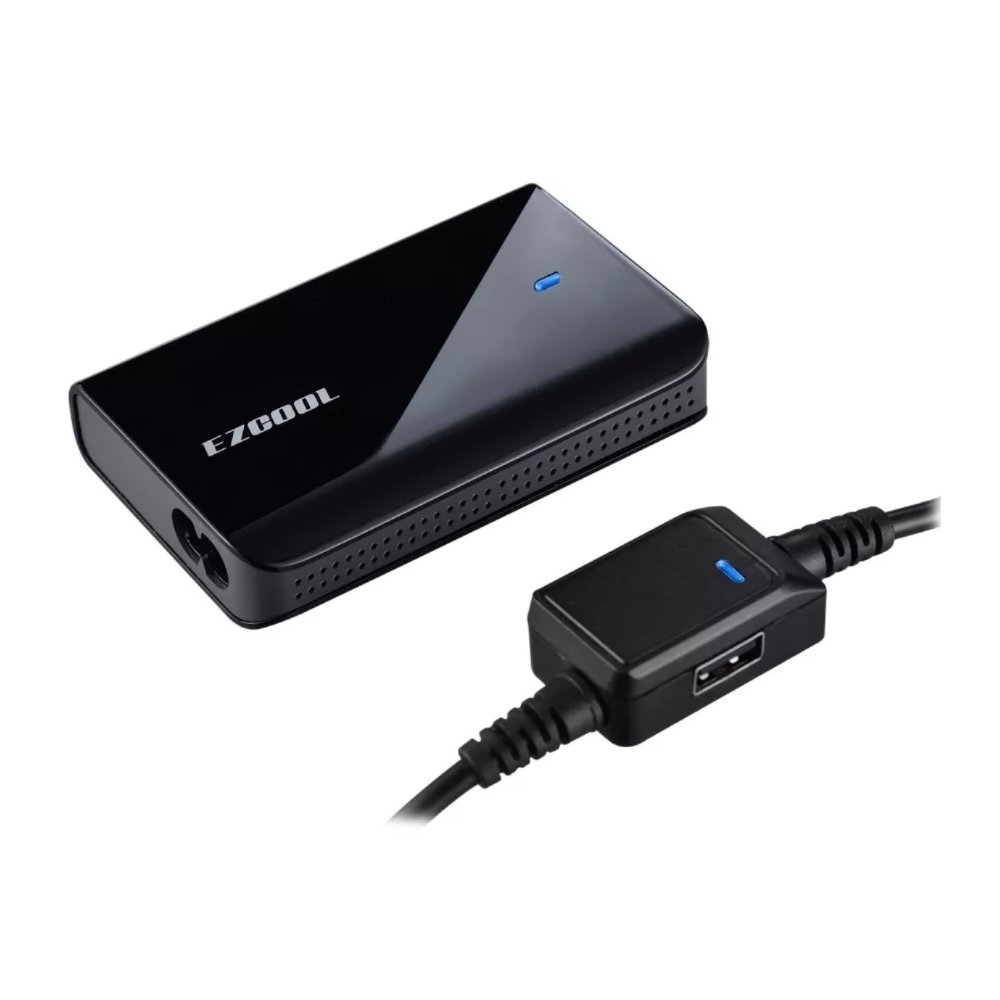
אם אתם שוקלים מטען חלופי, אפשר לעיין בקטגוריית מטענים למחשב. הדגם המדויק חשוב יותר משם הסדרה בלבד, ויש לבדוק התאמה וזמינות לפני ההגעה לסניף.
מה התסמין עשוי לרמוז — ומה נכון לעשות
הטבלה אינה מחליפה בדיקה. היא נועדה לעזור לכם לתאר את הבעיה בצורה מדויקת ולהימנע מרכישה מיותרת.
| מה רואים | כיוונים אפשריים | הצעד הבטוח |
|---|---|---|
| הטעינה מתחילה ונפסקת כשמזיזים את התקע | כבל פגום, תקע שחוק או שקע טעינה רופף | להפסיק להזיז את החיבור, לכבות ולמסור את המחשב והמטען לבדיקה |
| המחשב נטען כשהוא כבוי, אך האחוז כמעט לא עולה בזמן עבודה | מטען או כבל שאינם מספקים די הספק; עומס גבוה; ולעיתים סיבה אחרת | לסגור יישומים כבדים, לבדוק את הספק המטען מול דרישות הדגם, ולא לנחש לפי המחבר |
| האחוז נעצר סביב גבול קבוע, למשל 80% | ייתכן שמופעלת הגנת סוללה או הגבלת טעינה של היצרן | לבדוק בהגדרות היצרן לפני שמסיקים שהסוללה תקולה |
| המחשב נכבה מיד כשמנתקים את המטען | הסוללה אינה מספקת חשמל, אינה מזוהה או שקיימת בעיית חיבור פנימית | לגבות מידע אם אפשר, בלי לפתוח את המחשב, ולפנות לבדיקה |
| מטען תואם אחר עובד באופן יציב | חשד למטען או לכבל המקורי, אך עדיין צריך לוודא התאמה מלאה | להשוות את נתוני שני המטענים ולבדוק את הישן, לא רק להחליף לפי מראה |
כשחיבור עובד רק בזווית, הימנעו מהמשך “משחק” עם התקע. פעולה כזאת עלולה להפעיל לחץ על השקע או על הלוח. עמוד תיקון שקע טעינה מסביר את מסלול הבדיקה כשיש חיבור רופף או טעינה לסירוגין; המדריך הנוכחי אינו קובע שהשקע הוא בהכרח הסיבה.
למה טעינת USB-C עלולה להיות איטית למרות שהתקע מתאים
USB-C מתאר את צורת המחבר, לא את ההספק שמגיע למחשב. מחשב נייד, מטען וכבל צריכים לתמוך יחד בפרופיל טעינה מתאים. מטען טלפון קטן עשוי להתחבר פיזית למחשב, אך לא בהכרח לספק את ההספק שהמחשב דורש. גם כבל שנועד בעיקר להעברת נתונים או לטעינה בהספק נמוך עלול להגביל את המערכת.
תקן USB Power Delivery מאפשר למכשירים ולמטענים לנהל משא ומתן על ההספק. לפי USB-IF, המפרט העדכני תומך בתצורות שמגיעות עד 240W, אבל זהו גבול של התקן — לא הבטחה שכל יציאת USB-C, כבל או מטען תומכים בו. יש מחשבים שבהם רק אחת מיציאות ה־USB-C מקבלת טעינה, ויש דגמים שדורשים מטען בהספק מסוים כדי לטעון בזמן עבודה.
Microsoft מסבירה שטעינה איטית או התרוקנות בזמן חיבור עשויות להופיע כאשר המטען אינו תואם או אינו חזק מספיק, כשהוא מחובר ליציאה שאינה מיועדת לטעינה, או כשהכבל אינו עומד בדרישות המכשיר. לכן בודקים את הוראות הדגם ואת הכיתוב על המטען והכבל, ולא קונים לפי צורת החיבור בלבד.
מתי מפסיקים מיד ולא ממשיכים לבד
רוב הבדיקות במדריך הן בדיקות הסתכלות וחיבור בלבד. הפסיקו להשתמש במחשב ובמטען, נתקו מהחשמל אם ניתן לעשות זאת בבטחה, ואל תמשיכו בניסויים כאשר מופיע אחד מהסימנים הבאים:
- ריח שרוף, עשן, ניצוץ או קול פצפוץ מהמטען או מאזור השקע.
- חום חריג מאוד, פלסטיק שהתעוות או סימני חריכה.
- כבל קרוע, מוליכים חשופים או תקע עקום ושבור.
- מארז שמתנפח, משטח מגע שמתרומם או סימן אחר לסוללה נפוחה. אין ללחוץ עליה, לנקב אותה או לנסות ליישר את המארז.
- נוזל שנשפך על המחשב, המטען או אזור החיבור.
- החיבור דורש כוח, זווית קבועה או תזוזה חוזרת כדי לעבוד.
אל תפתחו מטען, אל תפרקו סוללה פנימית ואל תנסו לתקן שקע בעזרת כלי ביתי. רק אם לא מופיע אף אחד מסימני האזהרה שלעיל והמחשב עדיין עובד, אפשר לבצע גיבוי רגיל של המידע החשוב. אם מופיע סימן אזהרה, אל תמשיכו להשתמש במחשב ואל תפעילו אותו מחדש לצורך גיבוי; פנו להנחיה מקצועית לשמירה על המחשב והמידע. כשאין סימן מסוכן אך הבעיה חוזרת, אפשר לעבור לעמוד תיקון מחשב נייד ולהבין מה כולל תהליך הבדיקה.
שאלות נפוצות על מחשב נייד שלא נטען
האם מחשב שמחובר ולא נטען חייב סוללה חדשה?
לא. הסיבה יכולה להיות מטען, כבל, יציאה לא נכונה, שקע רופף, הגבלת טעינה או הסוללה. בדיקה עם ציוד ידוע כתואם ומעקב אחר התסמין עוזרים להפריד בין האפשרויות, אך לעיתים נדרשת מדידה במעבדה.
אפשר להשתמש במטען USB-C של טלפון?
רק אם המטען, הכבל והמחשב תומכים יחד במתח ובהספק הנדרשים. העובדה שהתקע נכנס אינה מעידה על התאמה. מטען חלש עשוי לטעון לאט, לטעון רק כשהמחשב כבוי או לא לטעון את המחשב כלל.
למה הסוללה נעצרת ב־80% ולא ממשיכה?
בחלק מהמחשבים קיימת הגנת סוללה או “טעינה חכמה” שמגבילה זמנית את הטעינה כדי להפחית שהייה ממושכת באחוז גבוה. בדקו את יישום היצרן או את הגדרות הסוללה לפני שפונים להחלפת חלק. אם הגבול השתנה פתאום או שהזמן על סוללה קצר מאוד, כדאי לבדוק את מצב הסוללה.
מה כדאי להביא לבדיקה?
הביאו את המחשב ואת המטען שבו אתם משתמשים, כולל הכבל הנפרד אם יש כזה. רשמו מתי התקלה מופיעה, האם הטעינה עובדת כשהמחשב כבוי, ואם יש הודעה במערכת — צלמו אותה. הפרטים האלה מאפשרים לבדוק את שרשרת הטעינה כולה במקום לנחש לפי חלק אחד.
בשני הסניפים בחיפה: בדיקה ראשונית ללא פתיחת המכשיר היא ללא עלות; אבחון נוסף בתשלום יימסר ויאושר מראש, לפי סוג השירות. מחיר לפני כל תיקון.
מדריכים נוספים מהמעבדה
 Windows 10 כבר לא נתמך: לשדרג ל-Windows 11, להצטרף ל-ESU או להחליף מחשב?
 איך לבחור אל־פסק למחשב ולעסק: וואט, VA וזמן גיבוי
מוצרים רלוונטיים בקטלוג
קישורים למוצרים מתאימים בקטלוג. הרשימה מתעדכנת מעת לעת; מחיר וזמינות עדכניים יש לבדוק בעמוד המוצר.


